¶ Auswertungen - Übersicht
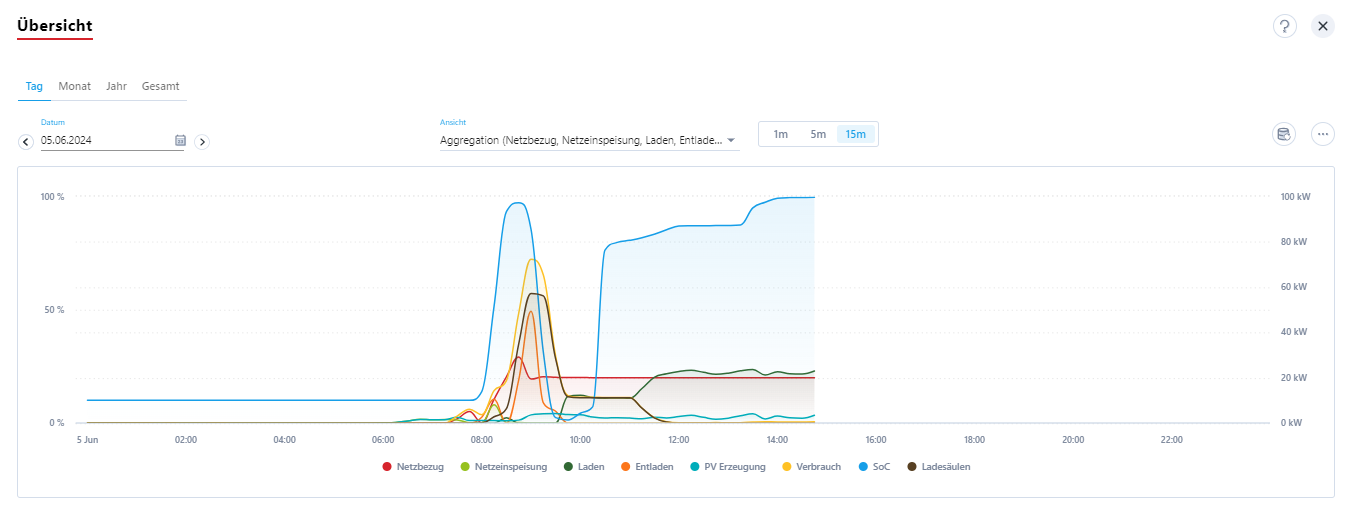
Der Tab Übersicht bietet ein Diagramm mit der Möglichkeit, alle verfügbaren Werte des Systems im Zeitverlauf darzustellen.
¶ Betrachtetes Zeitintervall
Links oben kann der im Diagramm dargestellte Zeitraum gewählt werden. Zur Verfügung stehen Tag, Monat, Jahr und Gesamt. In Abhängigkeit des gewählten Wertes stehen im unterhalb angeordneten Date Pickers entweder einzelne Tage, ganze Monate oder Jahre zur Auswahl.
Betrachtungszeitraum Tag
- Die Daten werden als Liniendiagramm dargestellt und zeigen die Werte des ausgewählten Kalendertages.
- Initial wird immer der aktuelle Tag gezeigt.
- Dieser Betrachtungszeitraum bietet in der Mitte über dem Diagramm die Möglichkeit, die Aggregation der Daten auf 1 Minute, 5 Minuten oder 15 Minuten festzulegen. Ein größerer Wert glättet die Darstellung, verringert jedoch die Genauigkeit.
Betrachtungszeitraum Monat/Jahr/Gesamt
- Für diese Zeiträume werden die Daten als Balkendiagramme dargestellt.
¶ Dargestellte Daten
Über dem Diagramm befindet sich das Auswahlfeld Ansicht. Dort kann festgelegt werden, welche Daten im Diagramm angezeigt werden sollen.
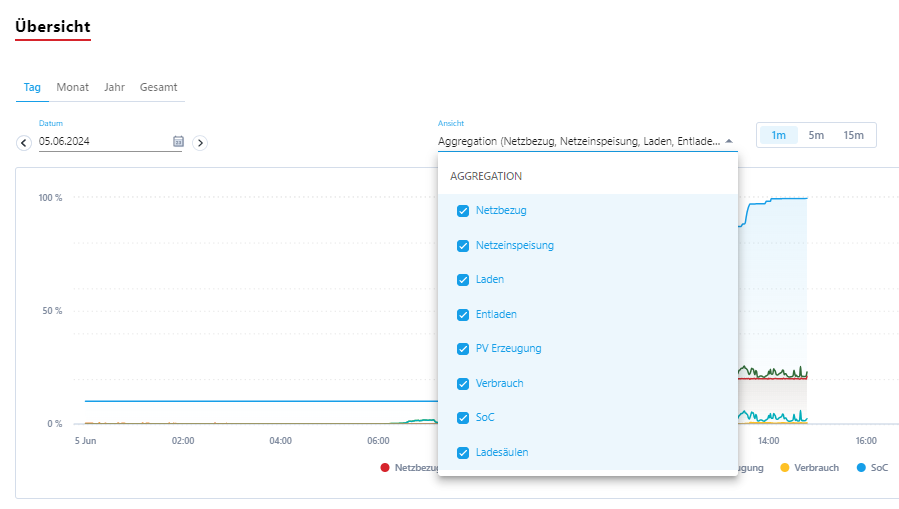
Das Bild zeigt die Daten, die zur Auswahl stehen. Sie können durch Anklicken im Diagramm ein- und ausgeblendet werden.
Unterhalb des Diagramms befindet sich die Legende. Hier ist abzulesen, in welcher Farbe die jeweiligen Daten dargestellt werden.
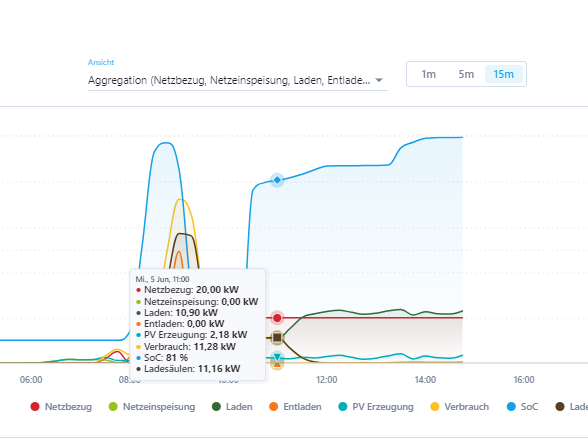
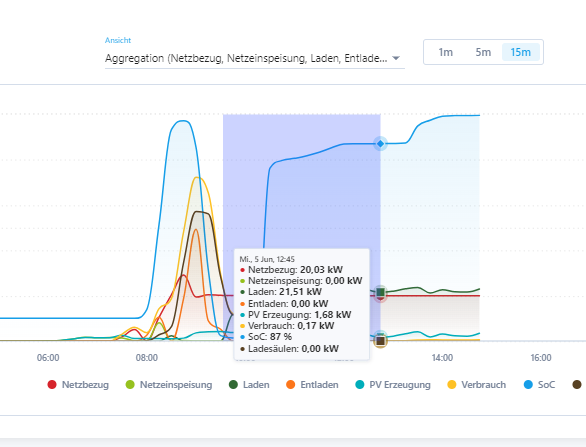
Wenn man mit der Maus über das Diagramm fährt, werden in einem Tooltip die einzelnen Werte der Daten zu dem jeweiligen Zeitpunkt angezeigt:
¶ Zoomen
Mit gedrückter linker Maustaste kann man über einen Bereich des Diagramms fahren und somit den zeitlichen Bereich auswählen, auf den gezoomt werden soll.
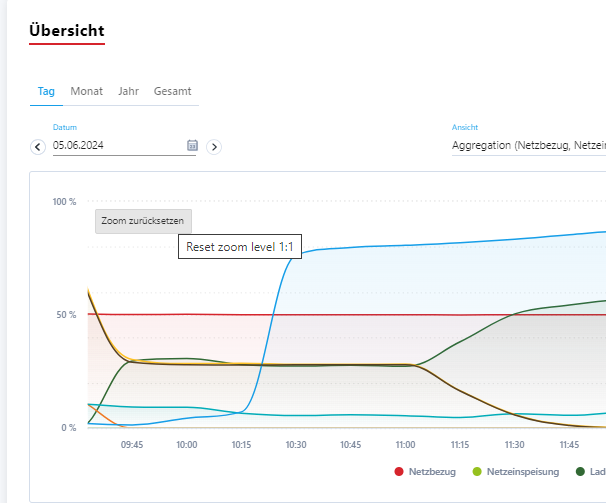
Sobald ein gezoomtes Diagramm angezeigt wird, erschein in der linken oberen Ecke eine Schaltfläche Zoom zurücksetzen. Durch klicken wird das Diagramm in den Ausgangszustand versetzt.
¶ Daten aktualisieren
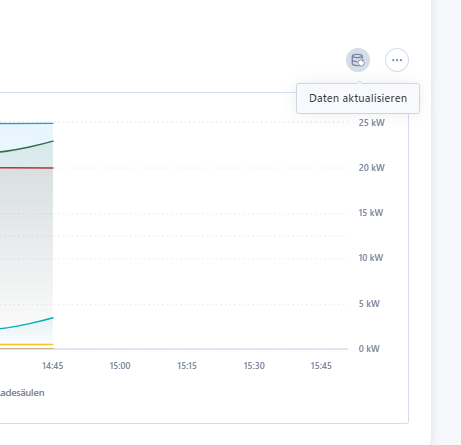
Während das Diagramm geöffnet ist, werden die Daten nicht automatisch aktualisiert. Die Aktualisierung muss manuell durch Klick rechts über dem Diagramm auf dieses Symbol ausgelöst werden:
¶ Export/Speichern des Diagramms
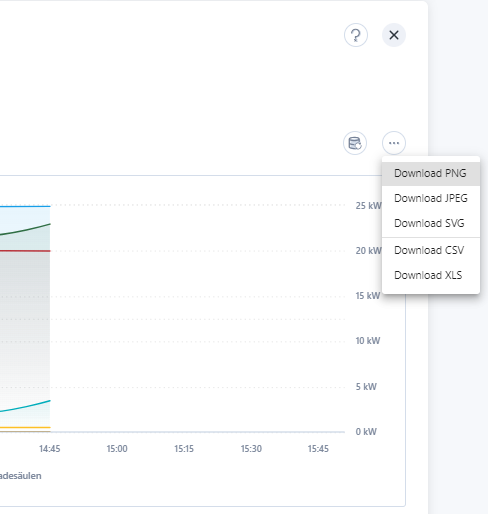
Das momentan dargestellte Diagramm kann durch Klick rechts oben auf die drei Punkte gespeichert werden. Nach dem Klick öffnet sich ein Auswahlmenü. Hier kann dann das Dateiformat für die Speicherung ausgewählt werden. Die Datei wird dann im Downloadverzeichnis des Computers abgelegt.